





これからIllustratorを始める方へ。 「ツールが多すぎて何がどこにあるか分からない!」とパニックになっていませんか? まずは画面のどこに何があるか、「画面構成」と「各パネルの名称」を覚えることが上達への第一歩です。
この記事では、ワークスペースの基本的な見方と、最初に絶対に覚えておきたいツールパネルの機能について、図解付きで分かりやすく解説します。 名前を覚えるだけで、解説本やYouTubeの学習動画の理解度がグンと上がりますよ!
※このサイトは広告が含まれております。リンク先の他社サイトにてお買い求めの商品、サービス等について一切の責任を負いません。
Illustratorの基本画面構成
Illustratorを起動してファイルを開くと、以下のような画面が表示されます。 画面は大きく分けて5つのエリアで構成されています。
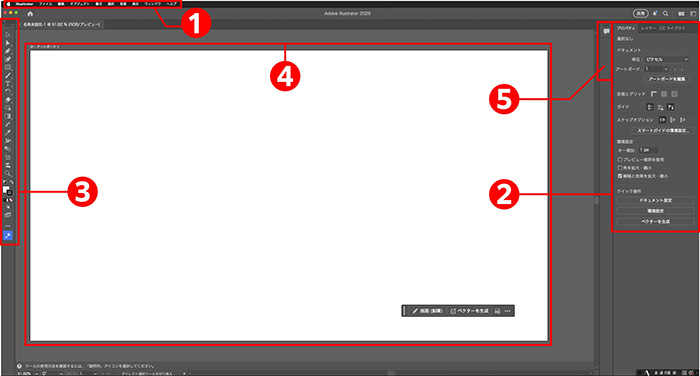
1. メニューバー
画面の一番上にあるバーです。「ファイル」「編集」「オブジェクト」「効果」など、Illustratorのすべての機能にここからアクセスできます。 「保存」や「書き出し」などのファイル操作や、環境設定もここから行います。困ったときは、とりあえずここのメニューを探せば機能が見つかります。
2. コントロールパネル(プロパティパネル)
選択しているオブジェクトの状態に合わせて、表示内容が変化する便利なパネルです。 例えば、図形を選択している時は「色」や「線の太さ」の設定が表示され、文字を選択している時は「フォント」や「文字サイズ」の設定に切り替わります。
※最新のバージョンでは、画面右側の「プロパティパネル」に統合されていることが多いですが、画面上部に「コントロールバー」として表示させることも可能です。
3. ツールバー
画面の左側にある、細長いアイコンの列です。 「ペンツール」で線を描いたり、「文字ツール」で文字を入力したり、「長方形ツール」で図形を描いたりと、実際に作業をするための道具(ツール)がここに詰まっています。 道具箱のようなものだとイメージしてください。
4. ドキュメントウィンドウ(アートボード)
画面中央の、白い画用紙のようなエリアです。 ここにデザインを作成していきます。白い「アートボード」の外側(グレーの部分)は、作業机のような役割で、印刷されない領域です。一時的に素材を置いておく場所として使えます。『ファイルの新規作成とアートボードのサイズ変更・追加方法』も確認ください。
5. パネル(ドック)
画面の右側にあるエリアです。「レイヤー」「カラー」「スウォッチ」「整列」など、詳細な設定を行うパネルが格納されています。 よく使うパネルは常に開いておき、あまり使わないパネルはアイコン化して畳んでおくなど、自分の使いやすいようにカスタマイズが可能です。
ツールバーの名称と役割
画面左側にある「ツールバー」は、Illustrator操作の要です。 アイコンを長押しすると、隠れている関連ツールが表示されます。

初心者が最初に覚えるべき「3種の神器」
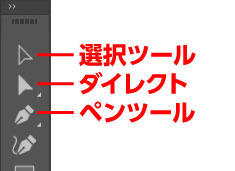
ツールはたくさんありますが、最初は以下の3つだけ覚えれば作業ができます。
選択ツール(黒い矢印)
オブジェクトを「掴む」「動かす」「変形する」ための基本ツールです。作業が終わったら、必ずこのツールに戻る癖をつけましょう。
ダイレクト選択ツール(白い矢印)
図形や線の「一部(アンカーポイント)」だけを選択して修正するツールです。四角形の角を一つだけ引っ張って変形させたい時などに使います。
ペンツール(ペンのアイコン)
点と点を繋いで、直線や自由な曲線を描くツールです。Illustratorのメインツールであり、これを使いこなすことが脱初心者のカギとなります。
ワークスペースの切り替え方法
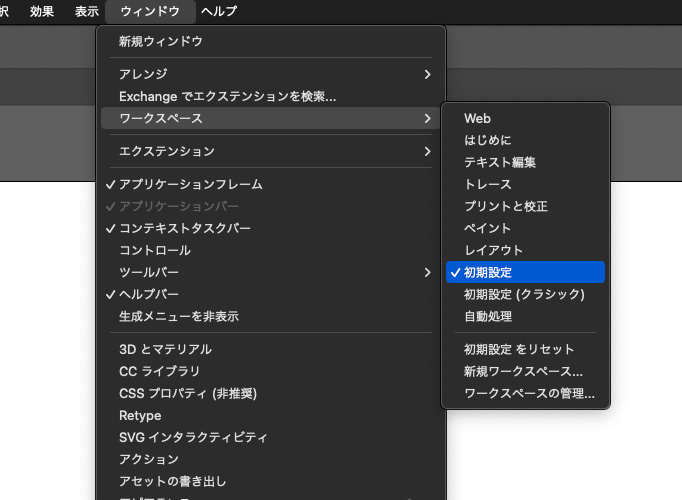
「解説サイトの画面と、自分の画面が違う!」 「パネルを消してしまって元に戻せない!」 そんな時は、ワークスペースを初期状態にリセットしましょう。画面右上にある「ワークスペース切り替えボタン」をクリックすると、一覧が表示されます。 初心者の方におすすめなのは「初期設定(クラシック)」です。 昔ながらのレイアウトで、必要なツールやコントロールバーが最初から表示されているため、迷子になりにくいのが特徴です。もしパネルがぐちゃぐちゃになってしまった場合は、同じメニューの下にある「(ワークスペース名)をリセット」をクリックすれば、一瞬で綺麗な初期配置に戻ります。
まとめ
この記事では、Illustratorの画面構成とツールパネルの名称について解説しました。


